После покупки у меня готового сайта вы получаете архив, созданный с помощью плагина Duplicator. Это удобный способ переноса проекта на ваш хостинг: все файлы и база данных упакованы в один комплект, а установка занимает минимум времени. Ниже приведена пошаговая инструкция, которая поможет развернуть сайт без ошибок.
1. Создайте сайт
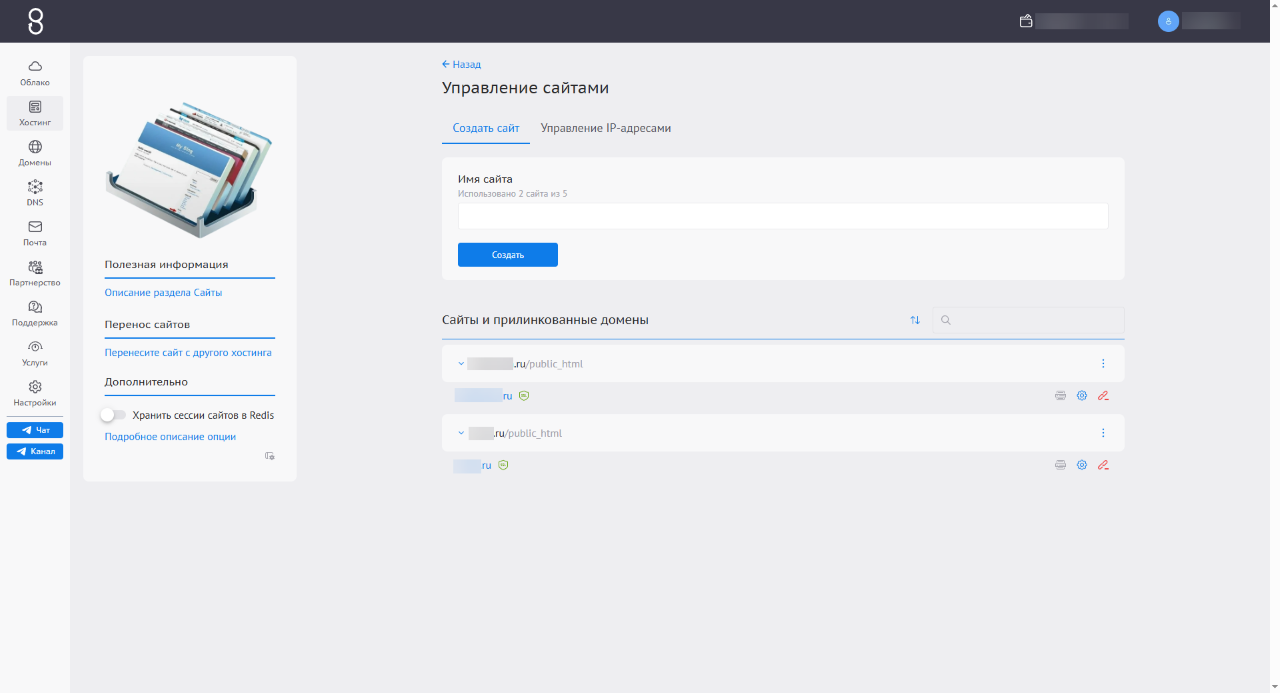
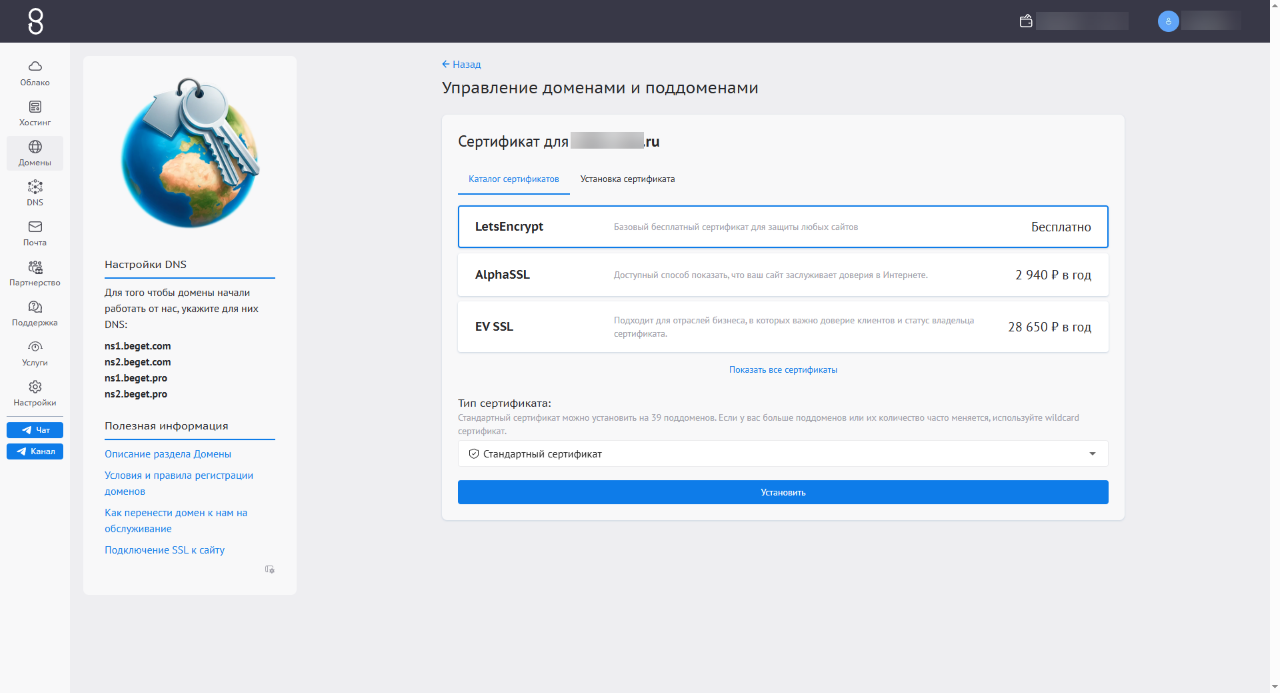
Прежде чем начинать установку, нужно подготовить хостинг. Я рекомендую пользоваться услугами хостинг-провайдера Beget.com, там вы найдёте всё, что нужно для эффективной работы. Создайте сайт на сервере, привяжите к нему домен и дождитесь, пока он начнет открываться в браузере. Затем обязательно установите SSL-сертификат, чтобы сайт работал по защищенному протоколу HTTPS.
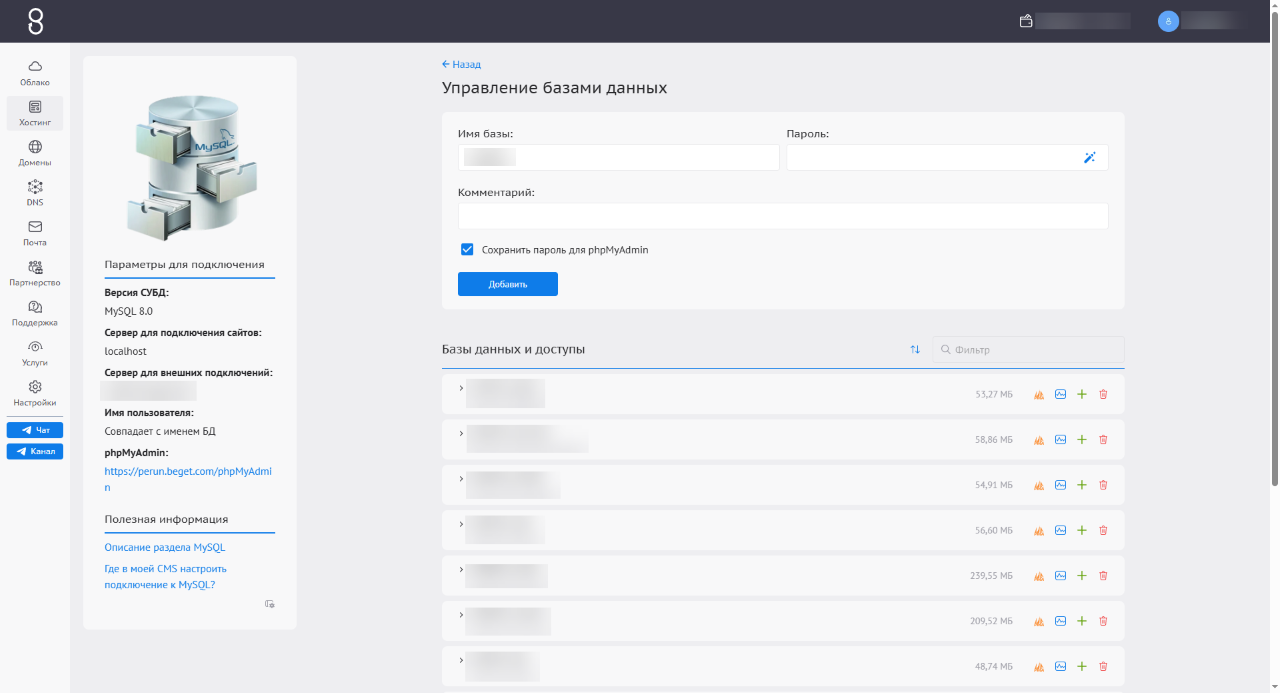
После этого создайте базу данных MySQL. Сохраните данные для подключения: имя базы, логин пользователя и пароль. Эти параметры понадобятся на одном из следующих этапов установки.
2. Загрузите архив сайта и установщик в корневую директорию
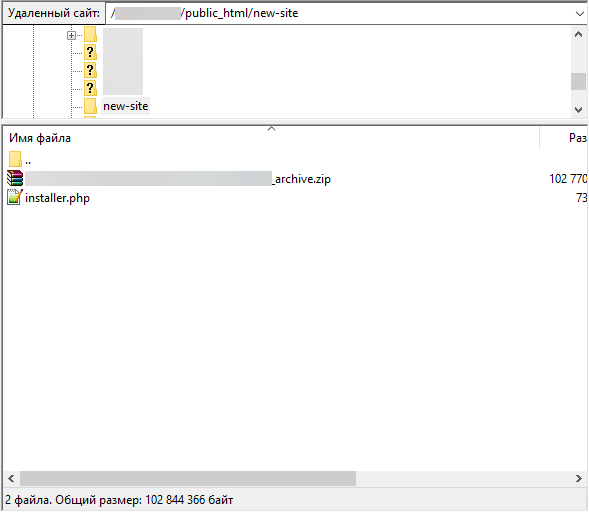
В комплекте с сайтом вы получите два основных файла: архив с данными проекта и файл installer.php. Их нужно загрузить в корневую папку сайта на хостинге. Обычно это каталог public_html, www или другой корневой раздел, который использует ваш хостинг-провайдер.
Важно, чтобы оба файла лежали именно в корне сайта, а не в отдельной подпапке. Если разместить их неправильно, установщик не откроется по нужному адресу, и процесс развертывания не запустится.
3. Запустите установщик
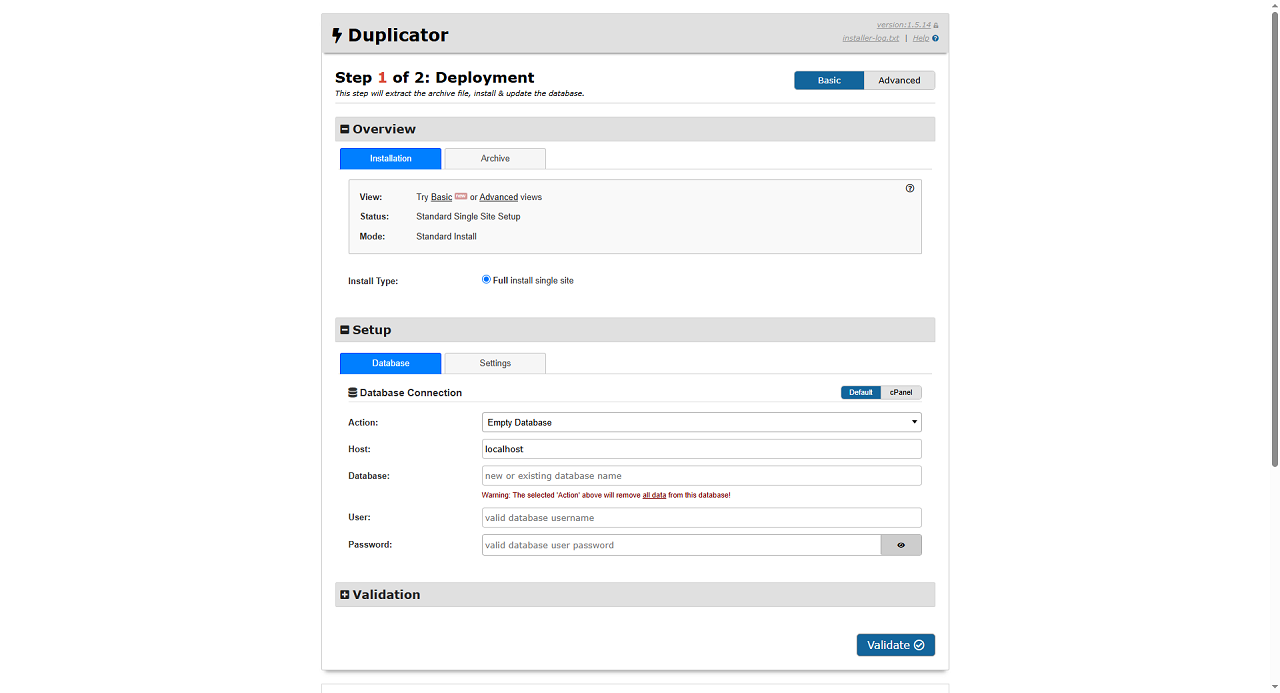
Когда файлы загружены, откройте браузер и перейдите по адресу:
https://ваш_сайт/installer.php
Если домен и SSL настроены корректно, вы увидите страницу установщика Duplicator. На этом этапе сайт еще не работает в обычном виде, потому что система только готовится к распаковке архива и восстановлению данных.
Если страница не открывается, проверьте, правильно ли указан домен, доступны ли файлы на сервере и включен ли SSL-сертификат.
4. Введите в установщике параметры базы данных
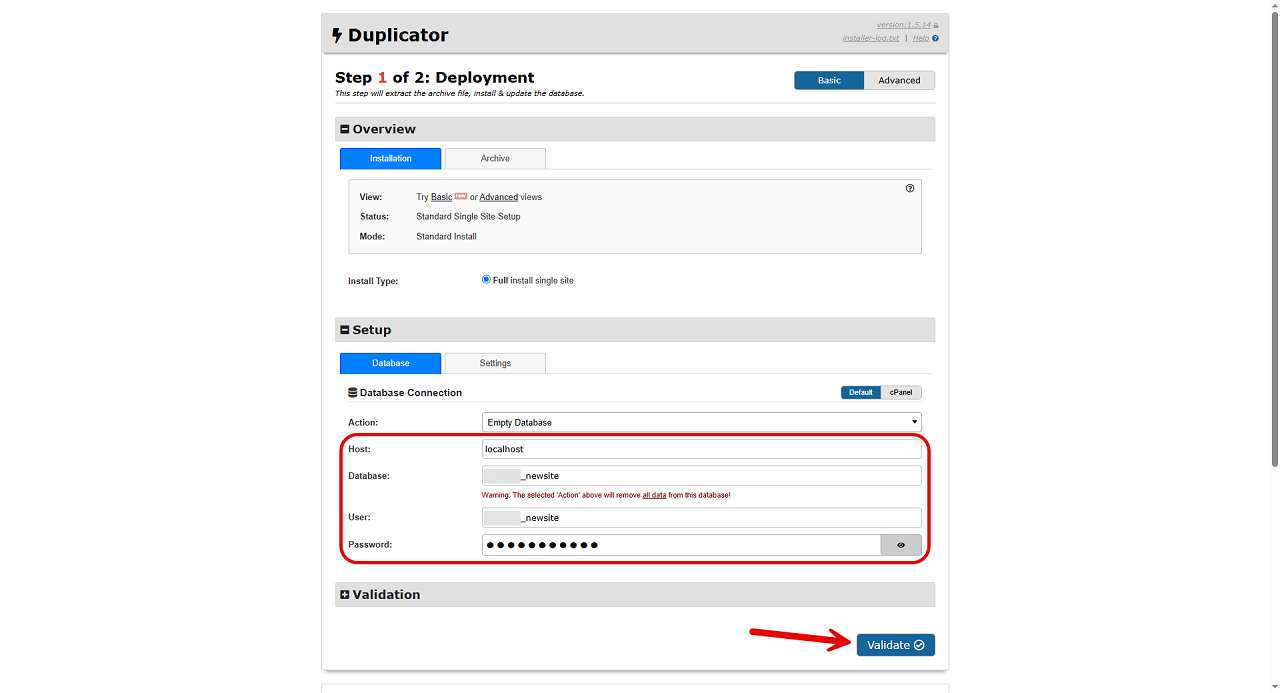
На экране установки будет форма для подключения к базе данных. Укажите в ней имя базы, имя пользователя и пароль, которые вы создали на первом этапе. Также требуется указать хост базы данных, чаще всего это localhost, если хостинг не использует другие настройки.
После заполнения данных установщик проверит соединение. Если параметры введены верно, система получит доступ к базе и сможет импортировать в нее структуру сайта и весь необходимый контент.
Если появляется ошибка, проверьте правильность введенных данных и убедитесь, что пользователь базы данных имеет нужные права.
5. Запустите установку


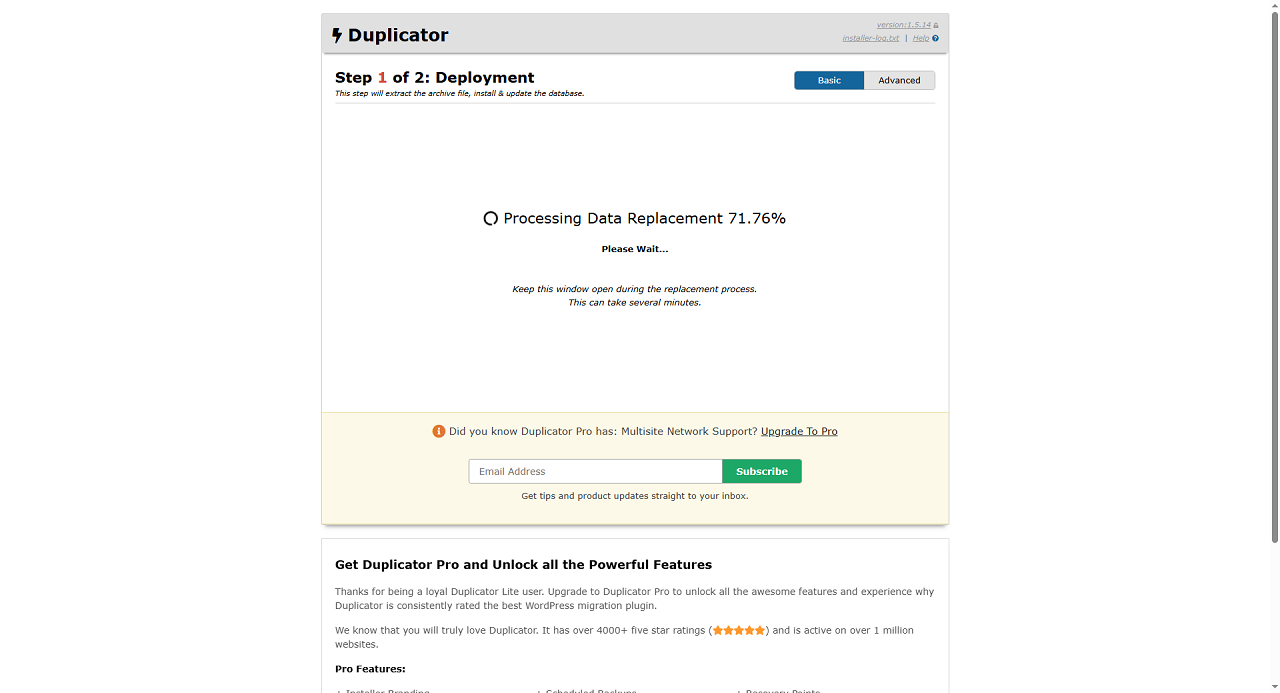
Когда соединение с базой подтверждено, можно запускать установку. Установщик распакует архив, восстановит файлы сайта, импортирует базу данных и настроит необходимые параметры WordPress.
На этом этапе не закрывайте страницу и не обновляйте ее без необходимости. Процесс может занять некоторое время в зависимости от скорости хостинга и объема данных. После завершения установки система предложит перейти на готовый сайт или войти в административную панель.
6. Войдите в панель администратора сайта

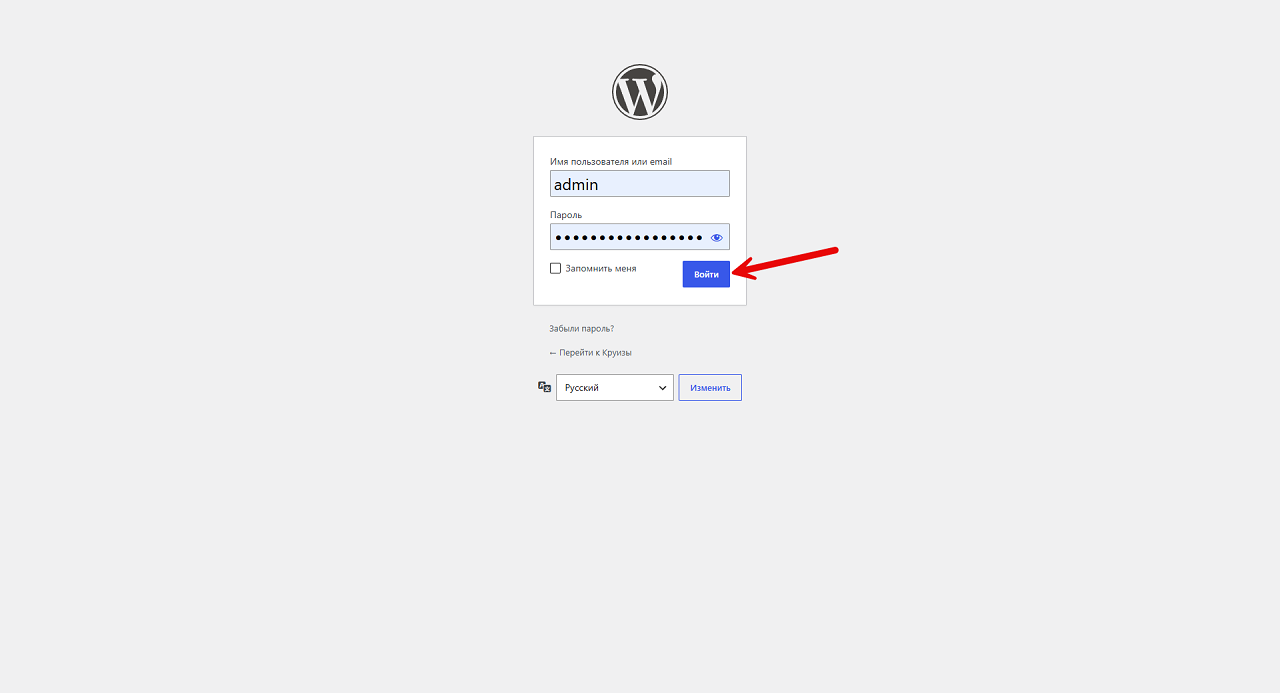
После успешной установки откройте страницу входа в админ-панель WordPress. Это адрес вида:
https://ваш_сайт/wp-admin
Используйте логин и пароль, которые были переданы вместе с сайтом. После входа вы сможете управлять страницами, редактировать контент, менять изображения, обновлять тексты и использовать все функции сайта.
Если вам нужна дальнейшая помощь, техническая поддержка или доработка проекта, вы сможете обратиться ко мне за сопровождением после установки.
Что важно проверить после установки
После завершения процесса рекомендуется открыть главную страницу сайта, перейти по нескольким разделам и убедиться, что все работает корректно. Проверьте формы обратной связи, меню, ссылки, изображения и отображение сайта на различных устройствах. Если тема WordPress имеет функцию кэширования (например, Avada), то очистите кэш в настройках темы. Также полезно сразу сменить пароль администратора и настроить резервное копирование.